
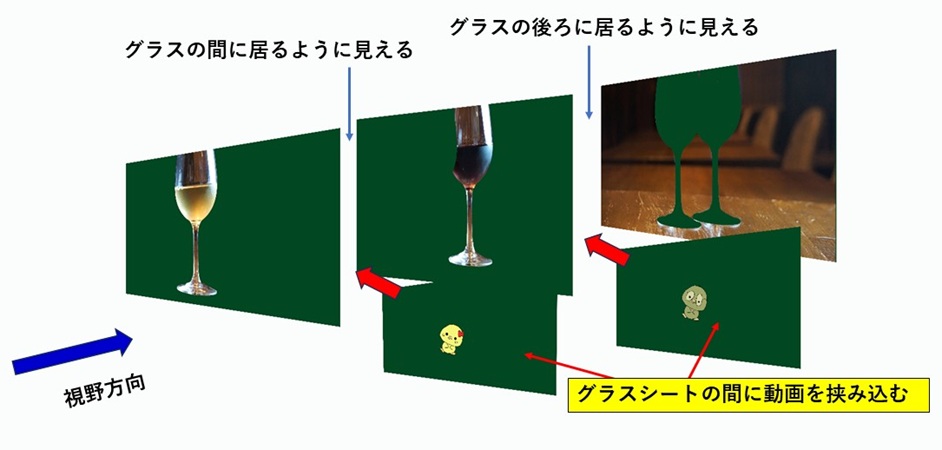
グラスの後、間、前にひよこの動画
2025年12月12日にYouTubeにアップしたOriginal曲「二人暮らしのBirthday」。私なりに少し頑張った動画を作成しました。ひよこがグラスの後、間、前を踊っている動画です。
日常生活なら何の疑問も持たないシーンですが、これ、動画を作成するとなるとちょっと大変なのです。と、言うのは動画はスクリーンで見るので二次元の世界。背景画像をグラスの写真にしてひよこが踊る動画を手前に置けば、ひよこはグラスの前では踊って見えますが、グラスの間や後ろには見えません。
一方、ひよこをグラス写真の後に置くと、そもそもグラス写真は背景込みなのでひよこ自体が見えなくなります。そこでひよこがグラスの前・中・後で踊る動画の作成を行った詳細をお伝えします。
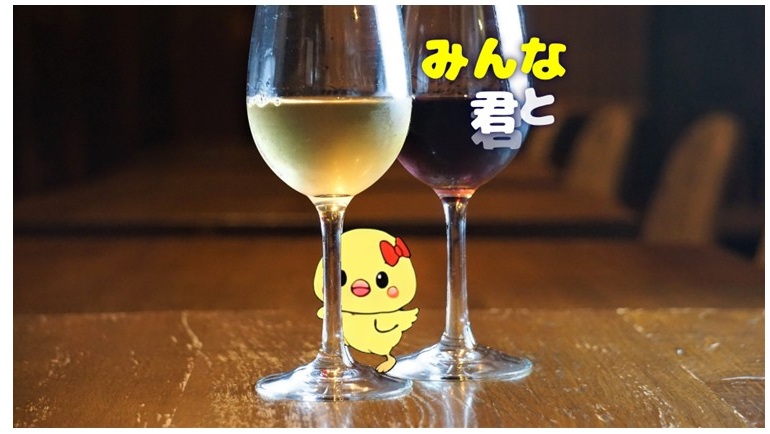
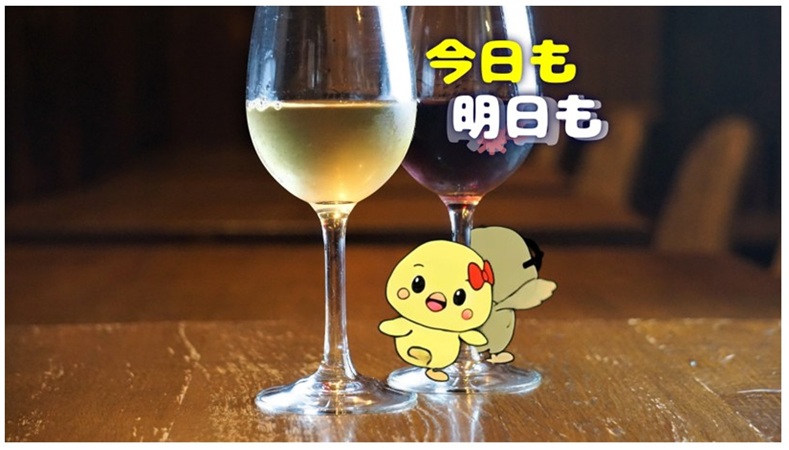
グラス画像のみの作成
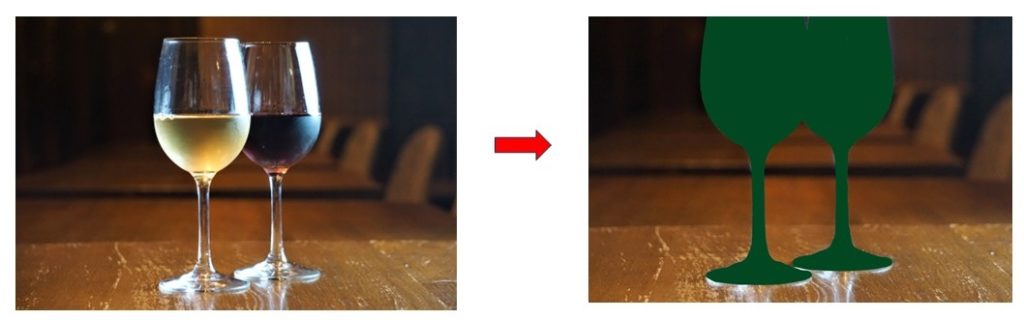
具体的に取った手法は、①背景 ②奥側のグラス ③手前側のグラス とグラス写真を重ねて配置することです。昨今のデジタル技術のお陰。写真を描画ソフトの消しゴムで消して
①奥側のグラス
②手前側のグラスのみの写真
を作成しました。消しゴムで消した部分は後の画像処理の都合で濃緑色にしました。
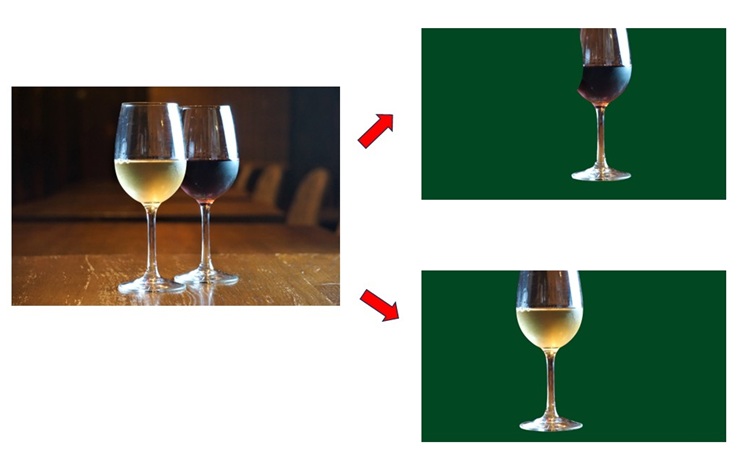
実はもうひとつ、これは実際に作業をしてから気付いたことなのですが、両方のグラスを消去した背景のみの画像も作成しなければいけませんでした。ここでは上の写真とは反対に消したグラス部分を濃緑色にしました。
画像組み合わせ
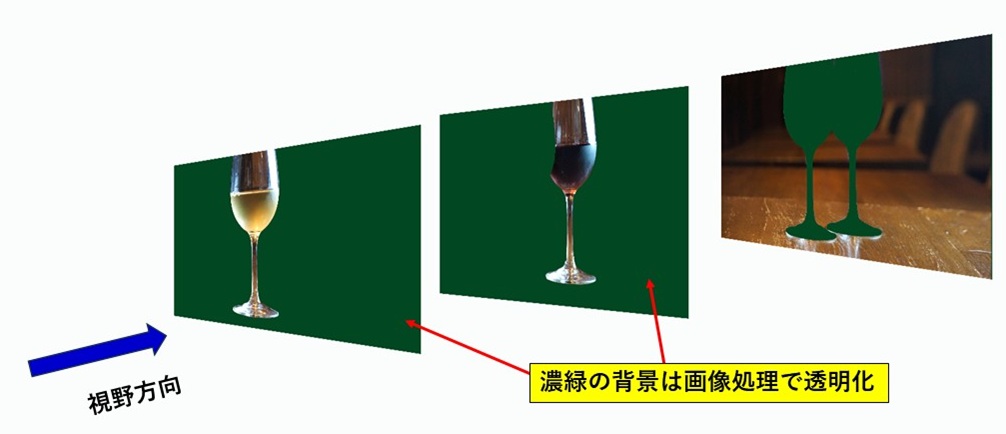
作成した3つの画像を視野方向から①手前グラス ②奥側グラス ③両方のグラスを消去した背景画像 の順で重ねます。濃緑の部分は画像処理で透明化しますので、視野方向からはOriginalの写真と一緒に見えますが、実際は3枚の写真が縦方向に重なっている画像となります。
3枚の写真は重なっていることが解らないよう、寸法、位置をきっちり合わせる必要があります。
そして、ひよこの動画をこの
(1)「①手前グラスと②奥側グラス」の間
(2)「②奥側グラスと背景画像」の間
に挟み込みます。
(ひよこが手前グラス前に来る動画は一番前に置けば良いので割愛しました)
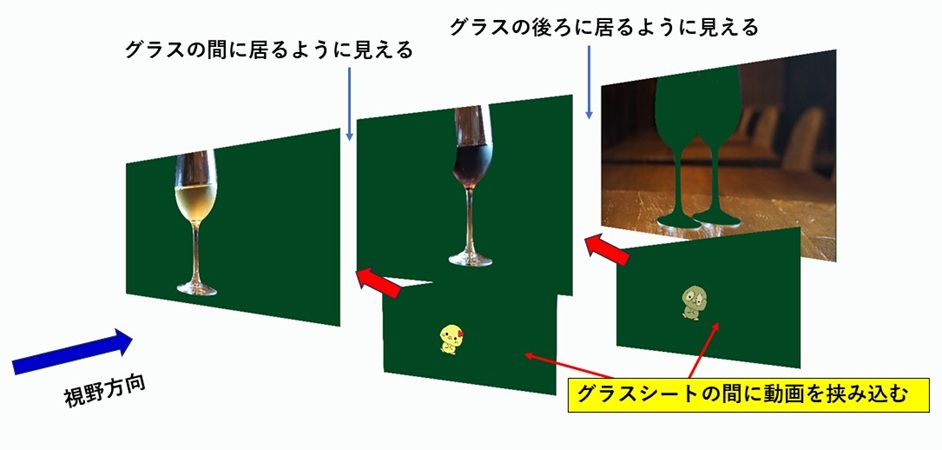
上の写真でひよこの動画も濃緑色の部分は画像処理で透明になるので、
・手前側のひよこは手前側のグラスには隠れて、真ん中のグラスは隠す
⇒すなわちひよこは手前グラスと奥側グラスの間を踊っているように見える。
・奥側のひよこは両方のグラスに隠れる
⇒すなわちひよこは一番後ろで踊っているように見える。
背景の写真は後ろグラスの後ろで踊っているひよこの更に後ろに設置する必要がありました。
そして、遠近感を出すために奥側のひよこは一番小さく、真ん中は中位、一番手前のひよこは大きな寸法で表示する設定にしました。
おわりに
動画作成に慣れた方でしたらこれは当然の作業だったかもしれません。でもこの種の動画を作成した事が無かった私にはひとつひとつ勉強、試行錯誤をしながらの作業でした。
実はひよこの目の黒目以外の部分は、真白では無く一部影が残っているシーンがあるのですが、これは画像処理で透明化する時にプログラムが色調の違いで色の削除をするのが、どうしても完璧に目の黒目以外の部分を白く出来なかった事に由来します。これを完全に白にしようとすると、ひよこの他の部分の色が抜けてしまうのです。これは、目の白目部分とひよこの体部分の色調及び背景の濃緑色の色調との兼ね合いなのですが、以前投稿した
「PowerDirector背景透過:初音ミクのなびく髪の背景色設定」
で背景色との兼ね合いにて勉強して背景色を濃緑色にするのが一番透明化がしやすいと思って実施して、実際にかなり改善はされたのですが、まだ完ぺきではありませんでした。日々勉強です。
コメント